BAB 30: Desain Responsif
Membuat halaman yang beradaptasi di berbagai ukuran layar dengan viewport dan media query.
Bab sebelumnya menutup dengan sebuah pertanyaan praktis: bagaimana struktur <main> dan <aside> yang kita buat bisa tetap nyaman dibaca di layar ponsel? Pertanyaan ini bukan tentang estetika, ini tentang siapa yang bisa mengakses halaman kamu. Lebih dari separuh traffic web global datang dari perangkat mobile. Jika halaman portofolio Budi hanya nyaman di desktop, separuh pengunjung potensialnya akan meninggalkan halaman itu dalam hitungan detik.
Desain responsif adalah pendekatan di mana satu halaman HTML beradaptasi dengan sendirinya terhadap lebar layar pengguna, bukan dengan membuat halaman terpisah untuk mobile dan desktop, melainkan dengan menulis CSS yang bisa menyesuaikan layout secara otomatis.
Masalah yang Coba Diselesaikan
Sebelum desain responsif menjadi standar, ada dua pendekatan yang umum: membuat dua versi halaman (satu untuk desktop, satu untuk mobile), atau mengabaikan mobile sama sekali. Keduanya bermasalah.
Mobile browser awalnya mengatasi masalah ini dengan caranya sendiri: mereka "pura-pura" lebar layar adalah 980 piksel meskipun layar fisiknya hanya 375 piksel, lalu mengecilkan seluruh halaman agar muat. Hasilnya, halaman tampil lengkap tapi teksnya sangat kecil dan pengguna harus melakukan zoom untuk membaca.
Perilaku ini perlu dimatikan agar browser mobile mau menggunakan lebar layar yang sebenarnya. Di sinilah viewport meta tag berperan.
Viewport Meta Tag
<meta name="viewport"> adalah instruksi dari kita ke browser: "gunakan lebar layar sebenarnya, bukan lebar virtual 980px."
 HTML
<!-- portofolio.html -->
<head>
  <meta charset="UTF-8">
  <meta name="viewport" content="width=device-width, initial-scale=1.0">
  <title>Budi Santoso, Pengembang Web Frontend</title>
  <link rel="stylesheet" href="css/style.css">
</head>
Dua nilai yang kita set:
width=device-width, lebar viewport mengikuti lebar layar fisik perangkatinitial-scale=1.0, zoom awal adalah 1 (tidak diperbesar atau diperkecil)
Jangan set maximum-scale=1 atau user-scalable=no meskipun kamu sering melihat ini di contoh-contoh lama. Kedua nilai ini mencegah pengguna melakukan zoom secara manual, yang merupakan hambatan aksesibilitas serius bagi pengguna dengan gangguan penglihatan.
Viewport meta tag ini wajib ada di setiap halaman HTML yang ingin responsif. Tanpanya, media query yang kita tulis di CSS tidak akan bekerja seperti yang diharapkan.
Gambar Responsif
Setelah viewport diset, tantangan berikutnya adalah gambar. Gambar dengan lebar tetap (misalnya width="800" di atribut img) akan melebar keluar dari layar ponsel yang hanya 375 piksel.
Ada dua pendekatan yang umum digunakan:
HTML<!-- portofolio.html -->
<!-- Pendekatan 1: gambar mengikuti lebar container -->
<img src="foto-proyek.jpg" alt="Screenshot aplikasi manajemen tugas" style="max-width: 100%;">
<!-- Pendekatan 2: elemen picture untuk gambar berbeda per breakpoint -->
<picture>
<source media="(max-width: 600px)" srcset="foto-proyek-kecil.jpg">
<source media="(min-width: 601px)" srcset="foto-proyek-besar.jpg">
<img src="foto-proyek-besar.jpg" alt="Screenshot aplikasi manajemen tugas">
</picture>
max-width: 100% adalah solusi paling sederhana: gambar tidak akan pernah lebih lebar dari containernya, tapi bisa mengecil jika layar menyempit. Elemen <picture> digunakan ketika kita ingin memberikan file gambar yang berbeda untuk layar yang berbeda, misalnya gambar lebih kecil (dan lebih ringan) untuk pengguna mobile.
Teks Responsif dengan Unit vw
Ukuran font yang ditulis dalam px tetap sama di semua layar. Di desktop 1440px font 32px terasa proporsional, tapi di layar 320px terasa terlalu besar. Salah satu cara membuat teks menyesuaikan layar adalah menggunakan unit vw (viewport width).
HTML<!-- portofolio.html -->
<header>
<h1 style="font-size: 5vw;">Budi Santoso</h1>
</header>
5vw berarti 5% dari lebar viewport. Di layar 1000px, font akan berukuran 50px. Di layar 400px, ukurannya menjadi 20px.
vw untuk teks bekerja baik tapi perlu dikombinasikan dengan nilai minimum menggunakan fungsi CSS clamp(). Tanpa batas bawah, teks bisa menjadi terlalu kecil di layar sempit. Namun clamp() adalah topik CSS, bukan HTML, cukup ketahui bahwa vw tersedia sebagai opsi untuk teks responsif.
Media Query: Jantung Desain Responsif
Viewport meta tag dan gambar responsif menyelesaikan sebagian besar masalah. Tapi untuk mengubah layout secara fundamental (misalnya sidebar bergerak ke bawah konten utama di mobile) kita membutuhkan media query.
Media query ditulis di CSS dan memungkinkan kita menerapkan gaya berbeda berdasarkan kondisi tertentu, paling sering lebar viewport:
HTML<!-- portofolio.html -->
<head>
<meta charset="UTF-8">
<meta name="viewport" content="width=device-width, initial-scale=1.0">
<title>Budi Santoso, Pengembang Web Frontend</title>
<link rel="stylesheet" href="css/style.css">
</head>
Di css/style.css:
 CSS
/* css/style.css */

/* Layout default: dua kolom untuk layar lebar */
main {
  display: flex;
  gap: 2rem;
}

#proyek {
  flex: 3;
}

#skill {
  flex: 1;
}

/* Jika lebar layar 768px atau lebih kecil: satu kolom */
@media (max-width: 768px) {
  main {
    flex-direction: column;
  }
}
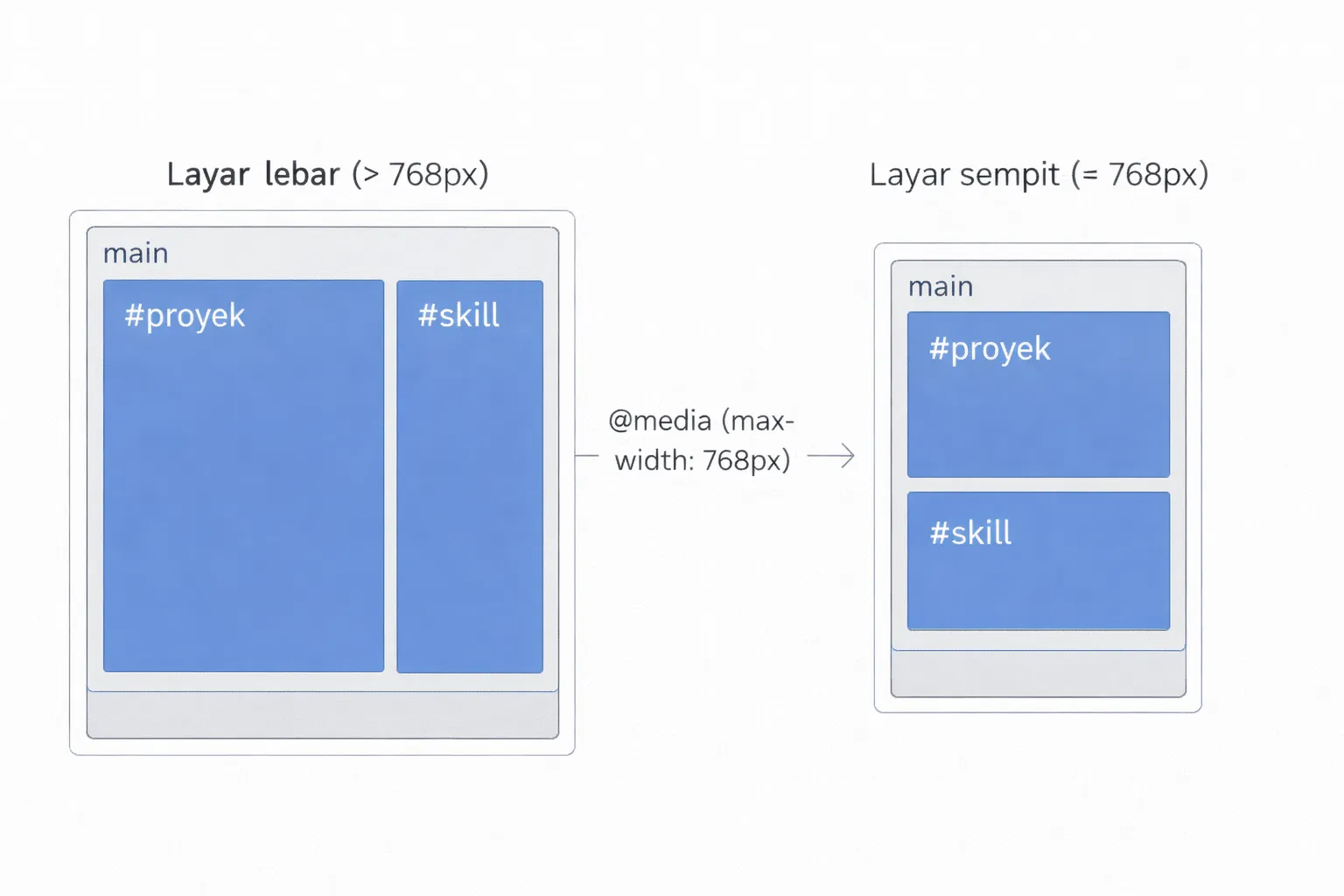
Blok @media (max-width: 768px) berisi gaya yang hanya aktif ketika lebar viewport 768px atau lebih kecil. Di atasnya, layout tetap dua kolom. Di bawahnya, flex-direction: column membuat elemen bertumpuk secara vertikal, sidebar bergerak ke bawah konten utama.
Pendekatan Mobile-First
Contoh di atas menggunakan max-width, kita mulai dari layout desktop lalu menyesuaikan untuk layar kecil. Pendekatan sebaliknya disebut mobile-first: kita menulis CSS dasar untuk mobile terlebih dahulu, lalu menambahkan min-width untuk layar yang lebih besar.
CSS/* css/style.css, pendekatan mobile-first */
/* Default: satu kolom (untuk mobile) */
main {
display: flex;
flex-direction: column;
gap: 2rem;
}
/* Jika lebar layar 769px atau lebih: dua kolom */
@media (min-width: 769px) {
main {
flex-direction: row;
}
#proyek {
flex: 3;
}
#skill {
flex: 1;
}
}
Mobile-first dianggap sebagai praktik yang lebih baik karena kita memaksa diri sendiri untuk memikirkan pengalaman layar kecil terlebih dahulu, alih-alih menganggapnya sebagai "versi tereduksi" dari desktop.
Halaman portofolio.html yang Responsif
Menggabungkan semua yang sudah kita bahas, inilah portofolio.html yang sekarang siap untuk semua layar:
HTML<!-- portofolio.html -->
<!DOCTYPE html>
<html lang="id">
<head>
<meta charset="UTF-8">
<meta name="viewport" content="width=device-width, initial-scale=1.0">
<title>Budi Santoso, Pengembang Web Frontend</title>
<link rel="stylesheet" href="css/style.css">
</head>
<body>
<header>
<a href="/" class="logo">Budi Santoso</a>
<p class="tagline">Pengembang Web Frontend</p>
<nav aria-label="Navigasi utama">
<ul>
<li><a href="#proyek">Proyek</a></li>
<li><a href="#skill">Skill</a></li>
<li><a href="#kontak">Kontak</a></li>
</ul>
</nav>
</header>
<main>
<section id="proyek">
<h2>Proyek Terbaru</h2>
<article class="kartu-proyek">
<h3>Aplikasi Manajemen Tugas</h3>
<p>Aplikasi web untuk mengelola tugas harian dengan fitur drag-and-drop dan pengingat otomatis.</p>
<img src="img/screenshot-task-app.jpg" alt="Screenshot aplikasi manajemen tugas" style="max-width: 100%;">
<a href="https://github.com/budisantoso/task-app">Lihat di GitHub</a>
</article>
<article class="kartu-proyek">
<h3>Dashboard Cuaca</h3>
<p>Dashboard yang menampilkan kondisi cuaca real-time dari OpenWeatherMap API.</p>
<img src="img/screenshot-weather.jpg" alt="Screenshot dashboard cuaca" style="max-width: 100%;">
<a href="https://github.com/budisantoso/weather-dashboard">Lihat di GitHub</a>
</article>
</section>
<aside id="skill">
<h2>Keahlian</h2>
<ul>
<li>HTML & CSS</li>
<li>JavaScript</li>
<li>React</li>
<li>Git & GitHub</li>
</ul>
</aside>
</main>
<footer>
<p>Budi Santoso © 2026</p>
<address>
<a href="mailto:[email protected]">[email protected]</a>
</address>
</footer>
</body>
</html>
HTML yang kita tulis di sini berfungsi sebagai fondasi. Semua teknik responsif yang sesungguhnya (mengatur breakpoint dengan presisi, mengelola grid yang kompleks, menyesuaikan tipografi) dilakukan di CSS. Peran HTML hanya satu: menyertakan <meta name="viewport"> dan memastikan struktur semantik yang kita bangun di Bab 29 tetap utuh.
Latihan
Buka portofolio.html di browser, lalu buka DevTools (F12) dan aktifkan mode perangkat (ikon ponsel di toolbar DevTools):
-
Tanpa menambahkan apapun di CSS, coba resize simulasi layar ke 375px. Apakah layout terasa sesak? Gambar (jika ada) apakah melebar keluar? Perhatikan masalah yang muncul.
-
Tambahkan
max-width: 100%ke semua gambar distyle.cssmenggunakan selectorimg. Reload halaman dan lihat perbedaannya. -
Tulis media query sederhana di
style.css: ketika lebar layar di bawah 600px, ubah ukuran font judul<h1>di dalam<header>menjadi lebih kecil. Verifikasi perubahannya di DevTools.
Halaman portofolio kita kini sudah responsif, structurally sound di desktop, readable di tablet, dan usable di ponsel. Langkah selanjutnya di perjalanan HTML ini adalah melihat lebih dalam ke elemen-elemen yang sering dilewatkan: bagaimana menampilkan kode di dalam halaman web dengan cara yang benar secara semantik.