BAB 26: JavaScript di HTML
Cara menyisipkan JavaScript ke halaman HTML menggunakan elemen script.
Di bab sebelumnya, iframe membuka kemungkinan menampilkan dokumen lain di dalam halaman, tapi semuanya masih statis. Halaman portofolio.html menampilkan konten, menerima klik, memuat iframe, tapi tidak bisa bereaksi terhadap apa yang dilakukan pengguna secara dinamis: tidak bisa mengubah teks setelah halaman dimuat, tidak bisa menvalidasi input sebelum form dikirim, tidak bisa menyembunyikan atau menampilkan section berdasarkan kondisi tertentu.
JavaScript adalah yang memungkinkan semua itu. Dan titik masuknya ke dalam dokumen HTML adalah elemen <script>.
Tiga Cara Menyisipkan Script
Ada tiga pendekatan untuk menghubungkan JavaScript dengan halaman HTML, masing-masing cocok untuk situasi yang berbeda.
Cara pertama adalah menulis JavaScript langsung di dalam elemen <script>:
 HTML
<!-- portofolio.html -->
<script>
  document.getElementById("nama-penulis").textContent = "Budi Santoso";
</script>
Ini yang disebut inline script. Kode dieksekusi tepat saat browser mencapai tag ini saat memproses dokumen. Cocok untuk kode kecil yang spesifik untuk satu halaman saja.
Cara kedua adalah meletakkan JavaScript di file terpisah, lalu menghubungkannya dengan atribut src:
HTML<!-- portofolio.html -->
<script src="portofolio.js"></script>
File portofolio.js bisa digunakan ulang di beberapa halaman, dan browser bisa menyimpannya di cache sehingga tidak perlu diunduh ulang di setiap kunjungan. Ini cara yang umum dipakai di proyek nyata.
Cara ketiga adalah menggunakan srcdoc di dalam iframe, tapi itu sudah kita bahas di bab sebelumnya, dan konteksnya berbeda.
Untuk saat ini, kita akan fokus pada dua cara pertama.
Apa yang Bisa JavaScript Lakukan
Setelah script berjalan, JavaScript punya akses ke seluruh struktur dokumen HTML melalui sesuatu yang disebut DOM (Document Object Model). Lewat DOM, JavaScript bisa:
Mengubah isi elemen:
HTML<!-- portofolio.html -->
<h1 id="judul-halaman">Portofolio</h1>
<script>
document.getElementById("judul-halaman").innerHTML = "Portofolio <em>Budi Santoso</em>";
</script>
Mengubah gaya elemen:
HTML<!-- portofolio.html -->
<p id="catatan-status">Sedang tersedia untuk proyek baru</p>
<script>
document.getElementById("catatan-status").style.color = "#16a34a";
document.getElementById("catatan-status").style.fontWeight = "600";
</script>
Mengubah nilai atribut:
HTML<!-- portofolio.html -->
<img id="foto-profil" src="foto-lama.jpg" alt="Foto profil">
<script>
document.getElementById("foto-profil").src = "foto-baru.jpg";
</script>
Ketiga contoh di atas bekerja karena HTML sudah diproses oleh browser sebelum script berjalan, selama penempatan scriptnya benar.
Penempatan Script dan Urutan Eksekusi
Ini salah satu hal yang paling sering membingungkan developer baru. Perhatikan kode ini:
HTML<!-- portofolio.html, BERMASALAH -->
<head>
<script>
document.getElementById("judul-halaman").textContent = "Budi Santoso";
</script>
</head>
<body>
<h1 id="judul-halaman">Portofolio</h1>
</body>
Kode di atas akan error. Saat browser menjalankan script di dalam <head>, elemen <h1 id="judul-halaman"> belum ada di dokumen, browser belum sempat memprosesnya. Maka getElementById mengembalikan null, dan mencoba mengakses .textContent pada null menghasilkan error.
Ada dua cara mengatasi ini.
Cara lama: letakkan script di akhir <body>, tepat sebelum </body>. Dengan begitu, saat script dieksekusi, seluruh HTML di atasnya sudah diproses:
HTML<!-- portofolio.html -->
<body>
<h1 id="judul-halaman">Portofolio</h1>
<p id="deskripsi">Developer web berbasis di Jakarta.</p>
<!-- script di paling bawah, setelah semua HTML -->
<script src="portofolio.js"></script>
</body>
Cara modern: gunakan atribut defer di dalam <head>. Script tetap mulai diunduh sejak awal, tapi eksekusinya ditunda sampai seluruh dokumen selesai diproses:
HTML<!-- portofolio.html, cara yang direkomendasikan -->
<head>
<meta charset="UTF-8">
<title>Portofolio Budi Santoso</title>
<script defer src="portofolio.js"></script>
</head>
<body>
<h1 id="judul-halaman">Portofolio</h1>
<p id="deskripsi">Developer web berbasis di Jakarta.</p>
</body>
Hasilnya sama: portofolio.js baru berjalan setelah <h1> dan <p> ada di DOM. Tapi dengan defer, unduhan file JavaScript dan pemrosesan HTML berjalan bersamaan, lebih cepat.
Atribut Async dan Defer
Dua atribut ini khusus untuk script eksternal (yang pakai src), dan keduanya memengaruhi kapan script diunduh dan dieksekusi relatif terhadap proses parsing HTML.
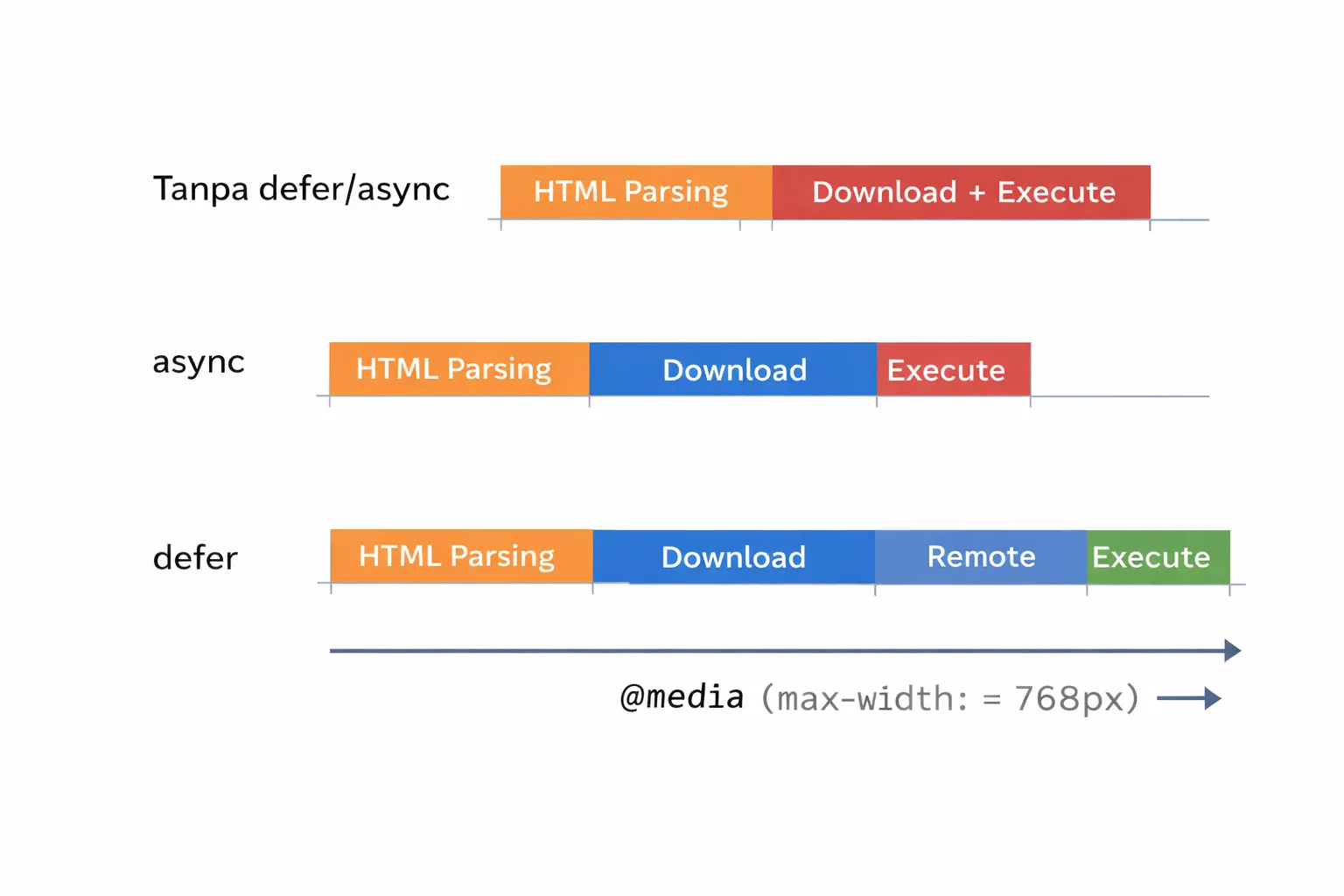
Perbedaan utama keduanya:
async | defer | |
|---|---|---|
| Urutan eksekusi | Tidak terjamin | Sesuai urutan di dokumen |
| Kapan dieksekusi | Setelah selesai diunduh | Setelah HTML selesai diproses |
| Cocok untuk | Script mandiri (analytics, iklan) | Script yang bergantung pada DOM |
Gunakan defer sebagai default untuk hampir semua kasus. Gunakan async hanya untuk script yang benar-benar tidak bergantung pada elemen HTML maupun script lain, misalnya kode pelacak statistik kunjungan.
Jika kamu menggunakan beberapa script dengan defer, urutan eksekusinya dijamin sesuai urutan kemunculannya di dokumen. Dengan async, urutan eksekusi tidak bisa diprediksi, tergantung script mana yang lebih cepat selesai diunduh.
Elemen Noscript
Browser modern semuanya mendukung JavaScript, tapi ada pengguna yang secara sadar mematikannya, baik karena alasan privasi, keamanan, atau aksesibilitas. Elemen <noscript> menyediakan konten alternatif untuk mereka:
HTML<!-- portofolio.html -->
<div id="daftar-proyek">
<!-- konten akan dimuat oleh JavaScript -->
</div>
<noscript>
<p>JavaScript tidak aktif di browser kamu. Silakan aktifkan JavaScript untuk melihat daftar proyek secara lengkap.</p>
</noscript>
<script defer src="muat-proyek.js"></script>
<noscript> hanya ditampilkan ketika JavaScript tidak tersedia atau dimatikan. Jika JavaScript aktif, isinya diabaikan sepenuhnya.
Di era modern, <noscript> lebih relevan untuk halaman yang sangat bergantung pada JavaScript, seperti aplikasi web single-page. Untuk halaman dengan konten statis yang hanya diperkaya JavaScript, <noscript> sering tidak diperlukan.
Script untuk Modul
HTML5 memperkenalkan cara baru menyisipkan JavaScript menggunakan sistem modul ES6. Dengan type="module", kamu bisa menggunakan import dan export langsung di browser:
HTML<!-- portofolio.html -->
<script type="module" src="app.js"></script>
Script dengan type="module" secara otomatis berperilaku seperti defer, tidak perlu menambahkan atribut defer secara eksplisit. Selain itu, modul berjalan dalam strict mode dan memiliki scope sendiri, sehingga variabel di dalamnya tidak mencemari scope global.
Ini hal yang perlu diketahui sekarang, tapi penggunaannya lebih relevan saat nanti kamu mulai membangun JavaScript yang lebih terstruktur.
Latihan
Buka portofolio.html:
-
Tambahkan elemen
<p id="tahun-aktif"></p>di bagian footer halaman. Kemudian buat script inline di akhir<body>yang mengisi teksnya dengan tahun saat ini menggunakannew Date().getFullYear(). -
Buat file
tema.jsyang mengubah warna latar belakang<body>menjadi warna tertentu saat dijalankan. Hubungkan file tersebut keportofolio.htmlmenggunakandefer. Amati perbedaannya jika kamu menghapusdeferdan meletakkan script di<head>tanpa atribut apapun, apakah warna tetap berubah? -
Tambahkan
<noscript>yang menampilkan pesan sederhana. Untuk menguji apakah ia bekerja, buka Developer Tools di browser (F12), masuk ke tab Settings atau Preferences, lalu cari opsi untuk menonaktifkan JavaScript sementara.
Dengan <script> sudah terhubung ke halaman, ada satu pertanyaan yang sering muncul: bagaimana browser tahu di mana harus mencari file JavaScript, CSS, atau gambar yang kita referensikan? Jawabannya terletak pada cara kita menulis path, dan itu yang akan kita bahas di bab berikutnya.