BAB 16: Favicon
Menambahkan ikon kecil di tab browser menggunakan elemen link, format file yang didukung, dan praktik modern favicon.
Setelah bab sebelumnya kamu menambahkan gambar ke halaman portofolio, ada satu detail visual yang sering diabaikan padahal terlihat jelas setiap kali orang membuka situsmu: ikon kecil di pojok tab browser. Itulah favicon: singkatan dari favorite icon. Satu file kecil yang membuat halamanmu punya identitas visual, bahkan sebelum pembaca membaca satu kata pun.
Apa Itu Favicon
Favicon adalah gambar berukuran sangat kecil yang ditampilkan di beberapa tempat: tab browser, panel bookmark, dan ketika pengguna menyimpan situsmu ke home screen di perangkat mobile. Ukurannya memang kecil (standar dasarnya hanya 16×16 piksel) tapi dampaknya terhadap kesan profesional sangat besar.
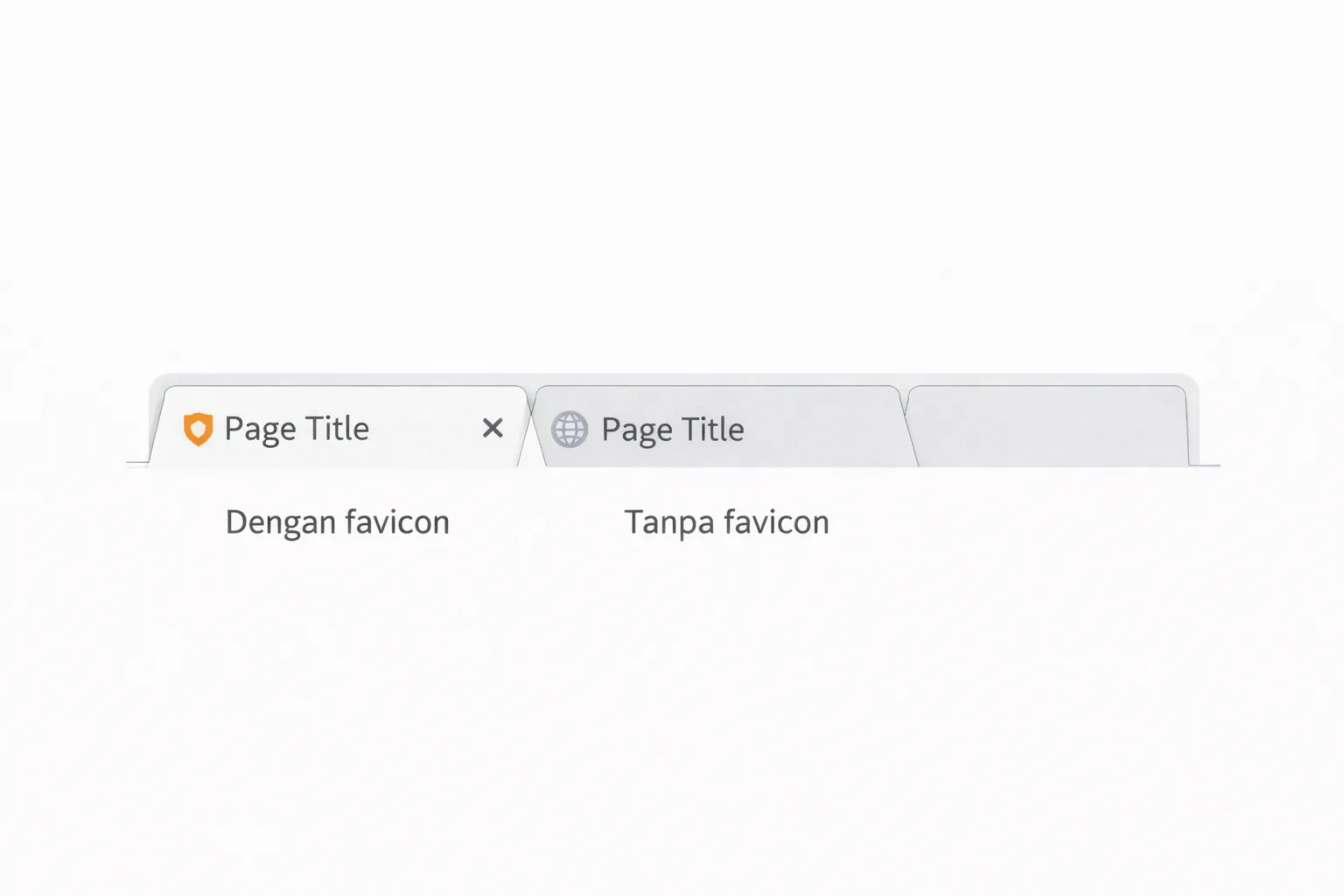
Bagi pengguna yang membuka banyak tab sekaligus, favicon adalah satu-satunya cara cepat mengidentifikasi tab mana yang mereka cari. Tab tanpa favicon terlihat generik, hanya teks judul tanpa identitas visual.
Cara Menambahkan Favicon
Favicon ditambahkan menggunakan elemen <link> di dalam <head> dokumen. Strukturnya mirip dengan cara menghubungkan CSS eksternal yang sudah kamu pelajari di Bab 13.
 HTML
<!-- belajar-html/index.html -->
<!DOCTYPE html>
<html lang="id">
<head>
  <meta charset="UTF-8">
  <meta name="viewport" content="width=device-width, initial-scale=1.0">
  <title>Abd. Asis, Portofolio</title>
  <link rel="icon" type="image/x-icon" href="/favicon.ico">
  <link rel="stylesheet" href="style.css">
</head>
<body>
  <!-- konten halaman -->
</body>
</html>
Tiga atribut yang perlu diperhatikan:
rel="icon", memberitahu browser bahwa link ini adalah ikon halamantype="image/x-icon", tipe MIME file, digunakan browser untuk menentukan cara menangani filehref, path ke file favicon, mengikuti aturan path yang sama sepertisrcpada elemen<img>
Jika kamu menaruh favicon.ico langsung di root folder proyek, browser modern sebenarnya akan menemukannya secara otomatis tanpa perlu elemen <link> eksplisit. Tapi menulis <link> tetap direkomendasikan karena memberimu kontrol penuh atas lokasi dan format yang digunakan.
Format File yang Didukung
Format .ico memang paling klasik, tapi browser modern tidak terbatas di situ. Berikut format yang bisa digunakan:
| Format | Atribut type | Keterangan |
|---|---|---|
.ico | image/x-icon | Format paling kompatibel, bisa menyimpan beberapa ukuran dalam satu file |
.png | image/png | Dukungan luas, disarankan untuk ukuran lebih besar |
.svg | image/svg+xml | Vektor, scalable, ideal untuk browser modern |
.gif | image/gif | Bisa animasi, tapi jarang digunakan untuk favicon |
Untuk sebagian besar proyek, cukup pilih satu format dan konsisten. File .png 48×48 piksel sudah memenuhi kebutuhan tampilan di tab browser dan hasil pencarian Google sekaligus.
Favicon untuk Berbagai Konteks
Browser dan sistem operasi menggunakan favicon di lebih dari sekadar tab. Ketika pengguna menyimpan situs ke bookmark atau home screen, ukuran yang lebih besar dibutuhkan. Itulah mengapa proyek yang lebih serius biasanya menyertakan beberapa varian:
HTML<!-- belajar-html/index.html -->
<head>
<meta charset="UTF-8">
<meta name="viewport" content="width=device-width, initial-scale=1.0">
<title>Abd. Asis, Portofolio</title>
<!-- favicon standar untuk tab browser -->
<link rel="icon" type="image/png" href="/favicon-48x48.png" sizes="48x48">
<!-- ikon untuk home screen di perangkat Apple -->
<link rel="apple-touch-icon" href="/apple-touch-icon.png" sizes="180x180">
<link rel="stylesheet" href="style.css">
</head>
Atribut sizes memberikan petunjuk kepada browser tentang ukuran gambar, berguna ketika kamu menyediakan beberapa pilihan dan ingin browser memilih yang paling cocok.
rel="apple-touch-icon" secara khusus digunakan untuk ikon yang muncul ketika pengguna menyimpan situsmu ke home screen iPhone atau iPad. Ukuran standarnya adalah 180×180 piksel.
Format .ico punya keunggulan unik: satu file bisa berisi beberapa ukuran gambar sekaligus (misalnya 16×16, 32×32, dan 48×48). Browser akan memilih ukuran yang paling sesuai dengan kebutuhannya. Inilah alasan .ico masih banyak digunakan meski format lain sudah didukung luas.
Membuat Favicon
Kamu tidak perlu software khusus untuk membuat favicon. Beberapa pendekatan praktis:
Dari gambar yang sudah ada: Jika kamu punya logo atau ilustrasi, gunakan generator online seperti favicon.io atau favicon.cc untuk mengkonversi dan menghasilkan semua ukuran yang dibutuhkan sekaligus.
Dari teks atau inisial: favicon.io juga bisa membuat favicon langsung dari teks (misalnya inisial namamu sendiri) dengan pilihan font, warna teks, dan warna latar belakang. Ini cara tercepat mendapatkan favicon yang terlihat profesional.
Secara manual: Image editor apapun yang bisa mengekspor ke PNG sudah cukup. Buat kanvas 48×48 piksel, desain gambar sederhana dengan kontras tinggi, simpan sebagai PNG.
Karena favicon ditampilkan dalam ukuran sangat kecil, desain yang terlalu detail akan kehilangan keterbacaannya. Pilih gambar sederhana dengan kontras tinggi, inisial, simbol tunggal, atau versi disederhanakan dari logo sudah cukup efektif.
Menaruh Favicon di Proyek
Untuk proyek portofolio yang kita bangun, letakkan file favicon di root folder bersama file HTML:
 TEXT
proyek-portofolio/
  bio.html
  portofolio.html
  style.css
  favicon.ico          <- di sini
  gambar/
    foto-profil.jpg
    proyek-1-thumbnail.jpg
Dengan struktur ini, href cukup ditulis sebagai "/favicon.ico" atau "favicon.ico" (path relatif dari file HTML).
Latihan
Tambahkan favicon ke proyek portofolio yang sudah dibangun:
-
Buka favicon.io/favicon-generator dan buat favicon dari inisialmu sendiri. Pilih warna latar yang kontras dengan warna teks. Unduh hasilnya: kamu akan mendapat beberapa file termasuk
.icodan.pngberbagai ukuran. -
Salin
favicon.icoke folder root proyek portofolio. -
Di
bio.htmldanportofolio.html, tambahkan elemen<link rel="icon">di dalam<head>. Buka halaman di browser, favicon seharusnya muncul di tab. -
Tambahkan juga
<link rel="apple-touch-icon">dengan ukuran 180×180 menggunakan file PNG yang ikut terunduh dari paket favicon.io tadi.
Kode lengkap bab ini tersedia di repositori abdasis/html-dasar di folder html-dasar/bab-16-favicon/.
Favicon terpasang, halaman makin polished. Tapi ada satu elemen di dalam <head> yang dampaknya lebih terasa secara tidak langsung: judul halaman. Di bab berikutnya, kita akan melihat bagaimana elemen <title> bukan hanya teks yang muncul di tab, ia juga memengaruhi cara mesin pencari memahami dan menampilkan halamanmu.