BAB 11: Margin CSS
Mengatur jarak luar elemen dengan margin: shorthand empat sisi, nilai auto, margin collapse vertikal, margin negatif, dan properti logis.
Border memberi batas, tapi batas saja tidak menjamin jarak. Dua elemen berborder tebal bisa tetap menempel kalau tidak ada ruang di antaranya. Ruang itulah yang diatur margin.
Margin berada di luar batas elemen. Dia tidak punya warna, tidak bisa diberi background, dan tidak menambah ukuran kotak. Efeknya hanya satu: mendorong elemen lain menjauh.
Margin dan padding, bedanya di mana
Dua properti ini sering tertukar karena sama-sama menghasilkan ruang kosong.
| Hal | Margin | Padding |
|---|---|---|
| Posisi | di luar border | di dalam border |
| Latar belakang | transparan, tidak terpengaruh background | ikut elemen, terkena background |
| Ukuran elemen | tidak menambah lebar atau tinggi elemen | menambah lebar dan tinggi total |
| Bisa negatif | ya | tidak |
Bisa auto | ya, untuk memusatkan blok | tidak |
| Efek ke elemen lain | mendorong elemen lain | mendorong konten sendiri |
Aturan praktisnya: margin untuk jarak antar elemen, padding untuk jarak antara konten dan batas elemennya.
Empat sisi dan shorthand
Margin punya 4 sisi: margin-top, margin-right, margin-bottom, margin-left.
 CSS
.kotak {
  margin-top: 16px;
  margin-right: 24px;
  margin-bottom: 16px;
  margin-left: 24px;
}
Shorthand margin menulis keempatnya sekaligus, dibaca searah jarum jam mulai dari atas.
| Penulisan | Arti |
|---|---|
margin: 10px | keempat sisi 10px |
margin: 10px 20px | atas dan bawah 10px, kiri dan kanan 20px |
margin: 10px 20px 30px | atas 10px, kiri dan kanan 20px, bawah 30px |
margin: 10px 20px 30px 40px | atas 10, kanan 20, bawah 30, kiri 40 |
CSS.kartu {
margin: 16px 24px; /* vertikal 16, horizontal 24 */
}
.tombol {
margin: 0 auto; /* atas bawah 0, kiri kanan auto */
}
Cara mengingat yang lebih aman daripada menghafal: 4 nilai itu top right bottom left, disingkat TRBL, dibaca seperti jam.
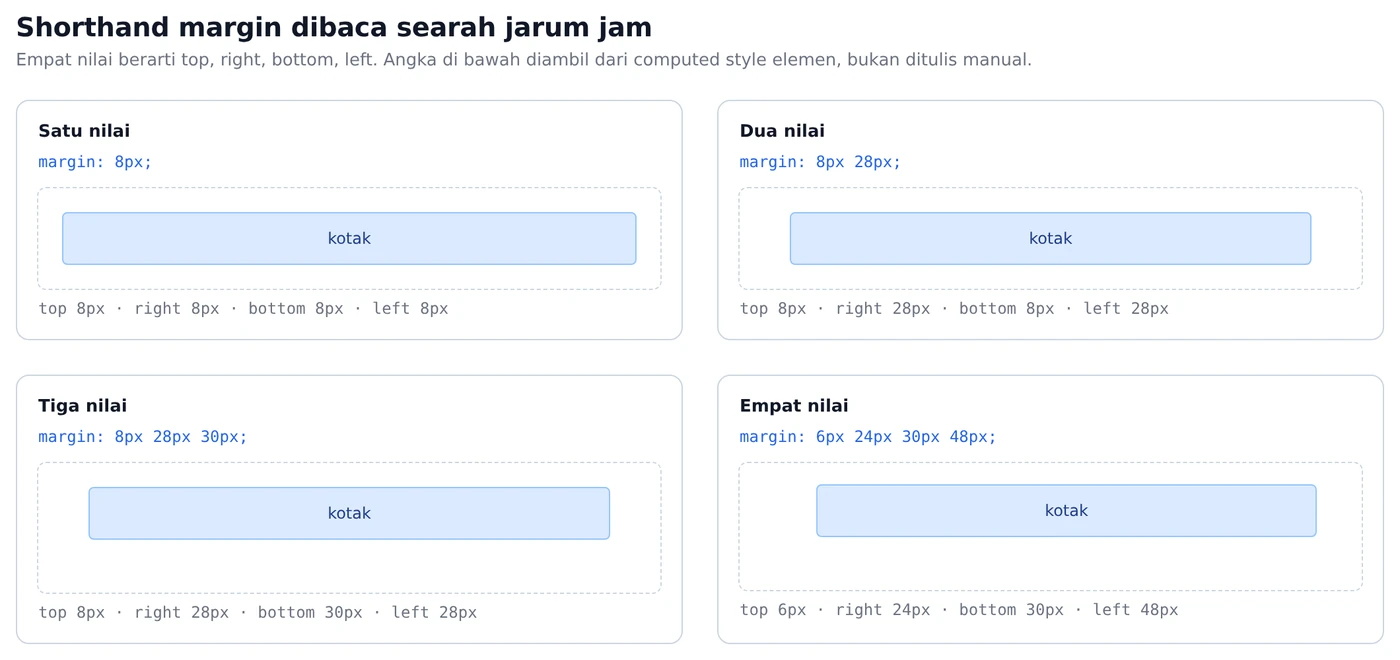
Hasil render nyata: nilai di bawah tiap kotak dibaca dari computed style, bukan ditulis manual.
Nilai yang bisa dipakai
CSS.contoh {
margin: 16px; /* piksel */
margin: 1rem; /* relatif ukuran font root */
margin: 1.5em; /* relatif ukuran font elemen */
margin: 5%; /* persen */
margin: auto; /* pembagian sisa ruang */
}
Satu hal yang sering mengejutkan: margin dalam persen dihitung dari lebar elemen induk, termasuk margin-top dan margin-bottom. Jadi margin-top: 10% tidak dihitung dari tinggi induk, tapi dari lebarnya.
Kalau halaman berubah lebar, jarak vertikal ikut berubah, dan itu sering menghasilkan jarak yang tidak diinginkan. Untuk jarak vertikal, pakai px, rem, atau em.
Memusatkan blok dengan margin auto
margin: 0 auto memusatkan elemen blok secara horizontal, dengan 2 syarat: elemen punya lebar yang lebih kecil dari induknya, dan elemen tersebut bukan elemen inline.
CSS.wadah {
max-width: 720px;
margin: 0 auto;
padding: 0 16px;
}
Nilai auto pada kiri dan kanan membagi sisa ruang secara sama. Kalau lebarnya 100% atau elemen memenuhi induk, tidak ada sisa ruang, jadi pemusatan tidak terlihat.
Pola di atas adalah cara paling umum membuat kolom konten yang rapi, dan masih dipakai sampai sekarang meskipun flexbox dan grid tersedia. Alasannya sederhana: satu baris CSS, tanpa perlu mengubah display induk.
Margin collapse, perilaku yang paling sering membuat bingung
Dua margin vertikal yang bersentuhan tidak dijumlahkan. Nilai yang lebih besar yang dipakai.
CSS.atas { margin-bottom: 40px; }
.bawah { margin-top: 24px; }
Jarak antara kedua elemen itu 40px, bukan 64px.
Aturannya:
| Keadaan | Hasil |
|---|---|
| dua margin positif | diambil yang terbesar |
| satu positif, satu negatif | dijumlahkan |
| dua margin negatif | diambil yang paling negatif |
| margin horizontal | tidak pernah collapse |
| di dalam flex atau grid | tidak collapse |
Collapse juga terjadi antara margin atas anak dan margin atas induk, kalau tidak ada yang memisahkan keduanya. Pemisah itu bisa berupa border, padding, konten teks, atau induk yang membentuk konteks format baru seperti overflow: hidden atau display: flow-root.
CSS/* jarak 32px, bukan 8px + 32px */
.induk { background: #eef2ff; }
.anak { margin-top: 32px; }
Kalau hasilnya tidak sesuai harapan, display: flow-root pada induk adalah cara paling bersih menghentikan collapse tanpa menambah elemen.
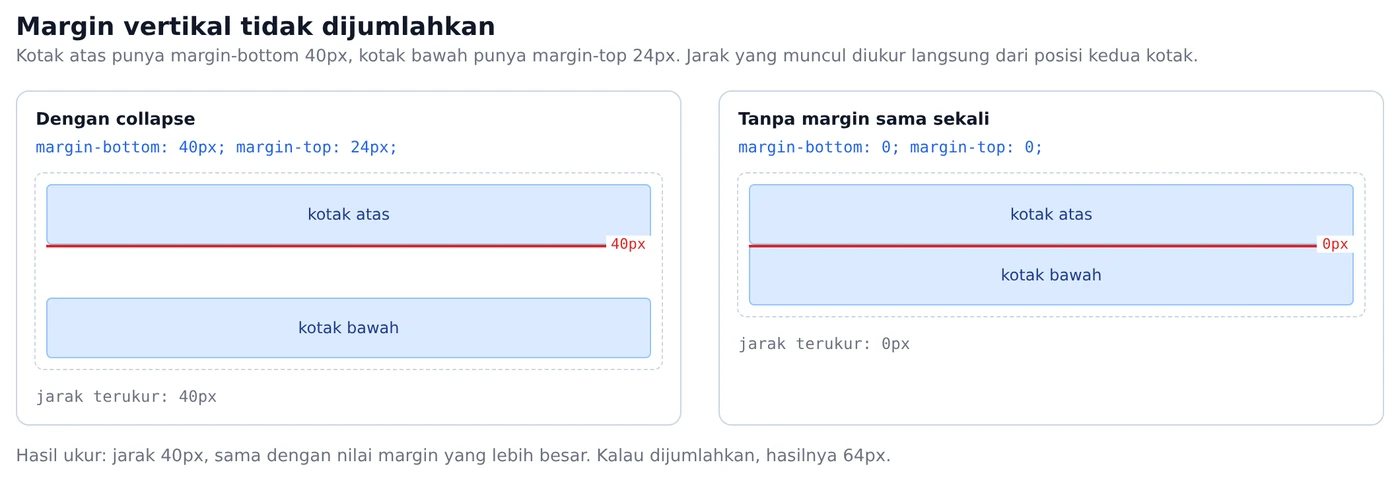
Jarak terukur 40px, sama dengan margin terbesar. Kalau dijumlahkan, hasilnya 64px.
Margin negatif
Margin negatif menarik elemen ke arah berlawanan, dan dipakai untuk hal yang sulit dilakukan dengan cara lain: menimpa elemen, menarik konten ke tepi, atau menggeser tanpa mengubah posisi elemen lain.
CSS.geser {
margin-left: -16px;
}
.tumpuk {
margin-top: -40px;
}
Risikonya, margin negatif bisa membuat elemen keluar dari induknya dan menimpa konten lain. Kalau tujuannya menumpuk elemen dengan sengaja, position dan transform lebih mudah dilacak.
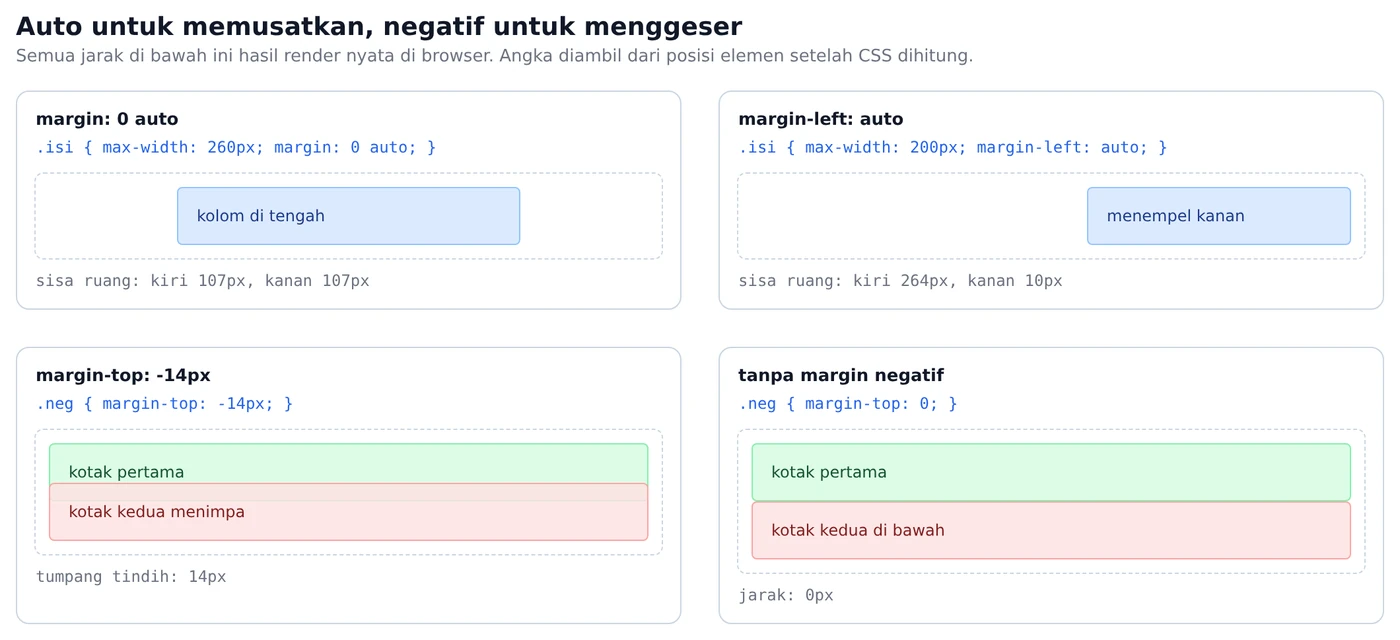
Sisa ruang di kiri dan kanan sama besar pada margin: 0 auto, sedangkan margin-top: -14px menghasilkan tumpang tindih 14px.
Margin pada elemen inline
Pada elemen inline seperti span, margin kiri dan kanan berpengaruh, tapi margin atas dan bawah tidak menggeser baris.
CSS.highlight {
margin: 0 6px; /* hanya kiri dan kanan yang terlihat */
}
Kalau butuh jarak vertikal pada elemen inline, ubah menjadi inline-block, atau beri padding dan atur line-height.
Properti logis untuk dua arah tulisan
margin-left dan margin-right mengasumsikan tulisan dari kiri ke kanan. Untuk halaman yang juga menampilkan bahasa Arab atau Ibrani, properti logis lebih aman:
CSS.kartu {
margin-inline-start: 16px; /* kiri pada LTR, kanan pada RTL */
margin-block-end: 12px; /* bawah pada alur normal */
}
Nilainya sama dengan margin biasa, hanya namanya mengikuti arah tulisan, bukan arah layar.
Kapan margin bukan pilihan terbaik
Untuk menyusun jarak antar item dalam satu baris atau kolom, gap pada flexbox dan grid lebih tepat. Alasannya, gap tidak menambah margin pada elemen terakhir, dan tidak terpengaruh margin collapse.
CSS.daftar {
display: flex;
flex-direction: column;
gap: 12px;
}
Pola yang saya pakai untuk proyek baru: gap untuk jarak antar item dalam satu wadah, margin untuk jarak antar bagian besar halaman, dan padding untuk jarak di dalam komponen.
Cara memeriksa margin di browser
Buka DevTools, pilih elemen, lalu lihat bagian Box Model. Margin ditampilkan sebagai lapisan paling luar berwarna oranye.
Untuk melihat batas semua elemen sekaligus, tempel ini di Console:
 JS
document.querySelectorAll("*").forEach((el) => {
  el.style.outline = "1px solid rgba(255, 0, 0, 0.35)";
});
Cara itu jauh lebih cepat daripada menebak elemen mana yang menghasilkan jarak aneh, terutama pada halaman dengan banyak komponen bersarang.
Kesalahan yang sering terjadi
| Gejala | Penyebab | Perbaikan |
|---|---|---|
| jarak antar paragraf lebih kecil dari perkiraan | margin vertikal collapse | sadari collapse, atau pakai gap |
margin: 0 auto tidak memusatkan | elemen tidak punya lebar | beri max-width atau width |
| jarak vertikal berubah saat layar mengecil | margin memakai persen | ganti ke rem atau px |
| margin atas anak menempel ke induk | margin collapse dengan induk | display: flow-root pada induk |
| jarak antar item dobel | margin pada setiap item ditambah gap | pakai salah satu saja |
| elemen tertarik keluar layar | margin negatif terlalu besar | pakai transform untuk pergeseran visual |
Latihan singkat
- Buat kartu dengan jarak dalam 20px dan jarak antar kartu 16px, lalu pastikan jarak antar kartu tidak menjadi 36px.
- Buat kolom konten selebar maksimal 680px yang tetap di tengah pada layar 1440px dan 768px.
- Buat dua kotak bertumpuk dengan margin
-24px, lalu periksa kotak mana yang menimpa kotak lain, dan urutannya sesuai keinginanmu atau tidak.
Ringkasan
Margin mengatur ruang di luar border. Shorthand-nya dibaca searah jarum jam dari atas, nilai persen dihitung dari lebar induk, dan auto membagi sisa ruang untuk memusatkan blok. Perilaku yang paling sering menjebak adalah margin collapse vertikal: dua margin tidak dijumlahkan, yang terbesar yang dipakai. Untuk jarak antar item di dalam satu wadah, gap lebih mudah diprediksi daripada margin.
Bab 12 membahas padding, pasangan margin yang bekerja di dalam batas elemen.